Hast du dich schon mal stundenlang in Logic Pro verloren, als würdest du Kleingeld im Sofakissen suchen? Chris Sangster – alias sangstersounds – hat ein Video rausgehauen, das deinen Workflow wachrüttelt. Er nimmt die Logic Pro Toolbar auseinander, diesen übersehenen Streifen oben, den die meisten jahrelang ignorieren (ich geb’s zu). Wenn du keine Lust mehr auf Menü-Geklicke hast und schneller Beats bauen willst als der Lieferdienst Pizza bringt, ist das hier dein Ding. Chris bringt L.A.-Studio-Vibes und ehrliche Tipps – ein Muss für alle, die ihr DAW nicht bekämpfen, sondern Musik machen wollen, die wirklich groovt.

4. Januar 2026
RILEY
Chris Sangster und die Logic Pro Toolbar: Das geheime Workflow-Upgrade, das du verpasst hast
Das versteckte Juwel: Die Logic Pro Toolbar
Mal ehrlich – die meisten von uns nutzen Logic Pro seit Jahren, ohne diese heimliche Toolbar da oben überhaupt zu bemerken. Chris Sangster startet direkt damit, dass er selbst fünf Jahre gebraucht hat, um sie zu entdecken. Das ist, als würdest du erst nach dem Auszug merken, dass deine Wohnung ein zweites Bad hatte. Die Toolbar sitzt direkt über der Kontrollleiste und lässt sich mit einem Klick oder der Drei-Finger-Salve (Ctrl + Option + Command + T, für die Mutigen) aufrufen.
Was macht diese Toolbar so besonders? Sie ist im Prinzip ein Shortcut-Buffet für all die Editier-, MIDI- und Projektfunktionen, für die man sonst durch Menüs irrt oder Tastenkombis auswendig lernen muss. Chris betont: Klar, man kommt auch anders an die Features ran, aber alles auf einen Blick zu haben, ist ein echter Workflow-Flex. Wer keine Lust mehr hat, für jeden Schnitt oder Bounce durch Menüs zu klicken, wird die Toolbar lieben.
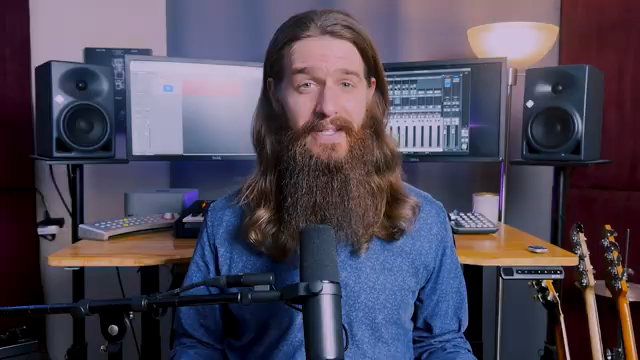
"Es hat wahrscheinlich fünf Jahre gedauert, bis ich überhaupt von der Toolbar erfahren habe."
("It probably took me a good five or so years of using Logic Pro before I even learned about it.")© Screenshot/Zitat: Sangstersounds (YouTube)
Tempo machen: Tools, die deinen Workflow beschleunigen
Chris zeigt nicht nur die Toolbar, sondern erklärt auch, warum sie wichtig ist. Wer weiß, was die einzelnen Tools können, stolpert weniger und fliegt schneller durch die Sessions. Er sagt ganz offen, dass manche Funktionen (wie Bounce Project oder Import/Export) mit Shortcuts leichter zu erreichen sind, aber es gibt genug Perlen, die dich wirklich schneller machen.
Vom Schneiden nach Playhead oder Locator bis zum Entfernen von Stille mit einem Klick – die Toolbar ist vollgepackt. Chris ist schonungslos ehrlich, welche Tools sich lohnen und welche nur Platz wegnehmen. Er geht auch auf Gruppeneinstellungen und die Group Clutch-Funktion ein, mit der man Tracks fürs Editieren im Handumdrehen verlinken oder entkoppeln kann. Fazit: Wer mehr Musik machen und weniger klicken will, sollte die Tools der Toolbar kennen.
Mach’s zu deinem Ding: Die Toolbar anpassen
Jetzt wird’s spannend: Chris zeigt, dass du nicht an die Standard-Toolbar gebunden bist – einfach mit Rechtsklick auf eine freie Stelle und du kannst aus 31 Funktionen wählen, was angezeigt wird. Das ist wie ein eigenes Beat-Menü bauen: Nur was du brauchst, bleibt drin. Mit Häkchen passt du die Toolbar exakt deinem Workflow an, ohne Zeit mit Tools zu verschwenden, die du nie nutzt.
Chris hat dazu auch klare Meinungen. Manche Features wie Farbauswahl oder Zoom sind per Shortcut schneller, aber wer visuell tickt oder alles im Blick haben will, kann die Toolbar vollpacken. Sein Tipp: Bau sie so, wie sie zu deinem Stil passt – das ist der echte Cheatcode für mehr Speed in Logic.
Next Level: Automation, Note Repeat & mehr
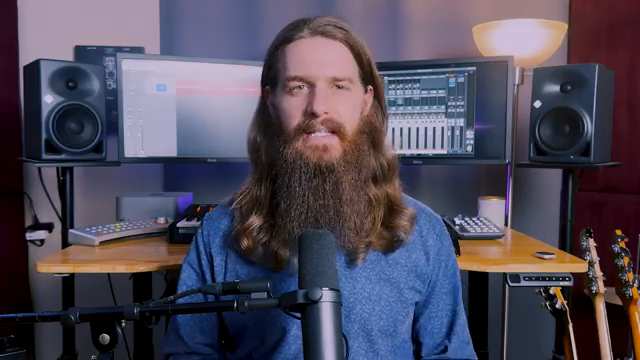
"Automation Quick Access ist ein ziemlich unterbesprochenes, aber super hilfreiches Feature in Logic Pro, mit dem du jedem MIDI-Fader oder -Knopf eine Automationsspur zuweisen kannst."
("First up, automation quick access, a fairly under discussed feature of Logic Pro, but a super helpful one that allows you to assign one MIDI fader or knob to control any automation parameter you set up.")© Screenshot/Zitat: Sangstersounds (YouTube)
Jetzt wird’s richtig heiß. Chris taucht in die fortgeschrittenen Features der Toolbar ein, wie Automation Quick Access – ein unterschätztes Feature, mit dem du jede Automationsspur mit einem einzigen MIDI-Fader oder -Knopf steuern kannst. Wer gerne mit den Händen schraubt, wird das lieben. Auch der Artikulations-Button für schnelle Soundwechsel und das berüchtigte Track Zoom (das Chris als eines der nervigsten Logic-Features bezeichnet – Amen) sind dabei.
Der eigentliche Knaller sind aber die MIDI-Tools. Mit Note Repeat hältst du eine Taste und ballerst Hi-Hat- oder Synth-Patterns raus, schneller als du „Trap Beat“ sagen kannst. Rhythmus, Velocity und Gate lassen sich in Echtzeit mit Modwheel, Aftertouch oder Pitchbend steuern. Und wenn du dich mal vertippst? Mit Spot Erase löschst du Noten direkt übers MIDI-Keyboard. Das sind keine Spielereien, sondern echte Workflow-Waffen für alle, die kreativ sein wollen, ohne sich in Menüs zu verlieren.
Der ultimative Guide: Für Einsteiger und Pros
Chris beendet das Ganze mit einem Hinweis auf seinen kostenlosen Logic Pro Optimization Guide, aber das eigentliche Fazit ist: Dieses Video hilft Anfängern wie alten Logic-Hasen. Er zählt nicht nur Features auf, sondern zeigt, wie man sie nutzt, damit Sessions flüssiger laufen und Beats fetter werden. Von Nischentools wie Crop und Stretch to Locators bis zu Arrangement-Power-Moves wie Repeat Section und Insert Silence – hier ist für jeden was dabei.
Wer lieber zuschaut als liest, wird Chris’ Stil mögen – keine Technik-Kauderwelsch, sondern ehrliche Tipps und praktische Hacks. Und mal ehrlich: Manche Tricks versteht man erst, wenn man sie sieht. Wer also keine Lust mehr hat, gegen Logic zu kämpfen, sondern das DAW für sich arbeiten lassen will, bekommt hier den Spickzettel, den er nie gesucht, aber dringend gebraucht hat.

"Das Wichtigste bei diesen Funktionen ist, dass sie sich immer auf den Bereich beziehen, der durch die Cycle-Range bestimmt wird."
("The first thing to know about these functions is that the section of the project they work on is determined by the cycle range.")© Screenshot/Zitat: Sangstersounds (YouTube)
Übersetzt aus dem Englischen. Den Originalbeitrag findest du hier: https://synthmagazine.com/chris-sangsters-logic-pro-toolbar-breakdown-the-secret-sauce-youve-been-sleeping-on/
Zum YouTube Video:
Latest articles
Zum YouTube Video:
Besuche den Kanal:
https://www.youtube.com/sangstersounds
https://www.youtube.com/sangstersounds
Links von sangstersounds:
FREE DOWNLOADS!: https://linktr.ee/sangstersounds
Website: https://sangstersounds.com
Instagram: https://instagram.com/sangstersounds
Werbung – Partnerlinks:
Bei einem Kauf über die folgenden Links erhalten wir ggf. eine Provision – ohne Mehrkosten für dich. Der Link führt zu einer Amazon-Stichwortsuche. Je nach Verfügbarkeit können andere Treffer angezeigt werden.
Logic Pro
🔗 Preis auf Amazon prüfen
🔗 Preis auf Amazon prüfen