Mal ehrlich: Die meisten Logic-Pro-User stolpern am Region Inspector vorbei und verpassen dabei eine Goldgrube an Power-Moves. Chris Sangster, das akribische Hirn hinter Sangster Sounds, lässt das Blabla weg und wird chirurgisch mit Logics meist übersehenem Panel. Wenn du genug hast von endlosem Raster-Gefummel und umständlichen Edits, ist dieses Video dein Ticket zu schlaueren, dreckigeren und viel slickeren Sessions. Chris erklärt nicht nur Features – er deckt Workflow-Hacks auf, die dein nächstes Projekt härter schlagen und sauberer laufen lassen. Nicht blinzeln, sonst verpasst du Tricks, die deine DAW-Routine in einen ausgewachsenen Rave-Bunker verwandeln.
15. Juni 2026
SPARKY
Chris Sangsters Region Inspector Rave: Logic Pros bestgehütete Workflow-Waffe
Region Inspector: Die Geheimwaffe, die keiner nutzt
Chris Sangster verschwendet keine Zeit – er springt direkt in den Region Inspector, das Logic-Pro-Feature, das alle übersehen, aber niemand sollte. Es sitzt still im Inspector-Bereich und wartet darauf, entfesselt zu werden, und Chris macht klar: Das ist nicht einfach nur ein weiteres Einstellungs-Panel. Hier holen sich die echten Power-User die dreckigen Hände.
Mit dem Region Inspector kannst du jede Region in deiner Session chirurgisch bearbeiten, egal ob Audio oder MIDI. Statt dich durch Menüs zu hangeln, bist du mit einem Klick beim Stummschalten, Loopen und Feintuning. Sangsters Ansatz ist pure Effizienz – und er spricht offen die Anfängerfehler an, die passieren, wenn man dieses Biest ignoriert. Wenn du dich je gefragt hast, warum deine Regionen endlos loopen, hast du wahrscheinlich genau diesen Teil verpasst.
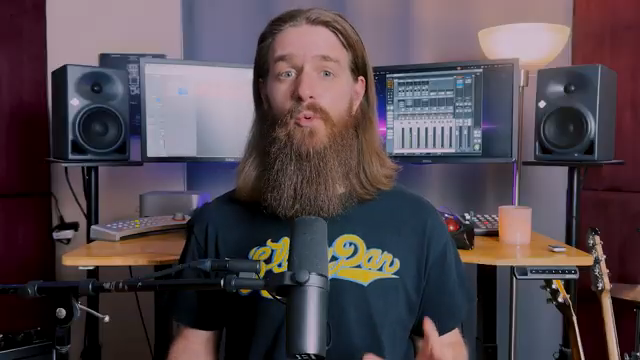
"Im Region Inspector können die Einstellungen einzelner Regionen in der Timeline geändert werden."
© Screenshot/Zitat: Sangstersounds (YouTube)
Timing, das knallt: Quantize und Groove im Inspector
"So können wir mit Flex Time eine Audio-Region schnell quantisieren."
© Screenshot/Zitat: Sangstersounds (YouTube)
Der Region Inspector ist nicht nur zum Rumfummeln da – er ist eine Timing-Maschine. Chris erklärt das Quantisieren von MIDI- und Audio-Regionen und zeigt, wie du Performances aufs Raster schnappst, ohne ihnen das Leben auszupressen. Er taucht ein in Swing, Triolen, Tuplets und sogar diese groovigen Custom-Templates, die deine Hi-Hats davor bewahren, wie ein Roboter mit Kater zu klingen.
Groove-Templates bekommen besondere Liebe: Klau das Feeling von jeder beliebigen Region und klatsch es überall hin. Sangster macht das mühelos, aber die Message ist klar – hier geht’s nicht ums stumpfe ‚Quantize‘-Drücken. Es geht darum, den Vibe festzuzurren, egal ob du steifen Techno oder lockeren Funk willst. Und für alle, die noch mit dem alten Groove Track arbeiten? Chris zeigt, warum Templates die eigentliche Straßenwaffe sind.
Faden, Flippen, Verbiegen: Kreative FX ganz ohne Plugins
Vergiss es, für jeden Effekt Drittanbieter-Plugins reinzuziehen – der Region Inspector regelt Fades, Speed-Changes und Reverse-Action direkt. Chris zeigt, wie du Batch-Fades setzt, Kurven formst und sogar diese dramatischen Slow-Downs oder Tape-Speed-Ups mit nur ein paar Klicks hinbekommst. Keine zehn Automationsspuren nötig, wenn du so viel Kontrolle direkt vor der Nase hast.
Das Reverse-Häkchen? Sofortige Befriedigung, dreht Audio auf links und liefert diesen klassischen Backmask-Vibe ohne großes Gefrickel. Sangster weist direkt auf die Macken hin: Bestimmte Flex-&-Follow-Setups blockieren Reverse, also musst du vorher bouncen. Ein Abschnitt voller Hacks, mit denen du schnell abdrehen kannst – perfekt für Elektronik-Freaks, die mehr Geschmack mit weniger Menü-Geklicke wollen.
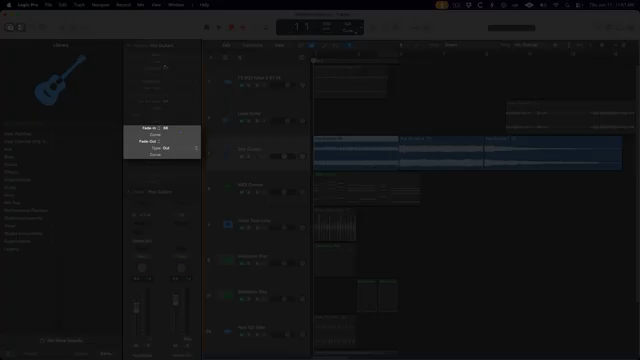
"Die ersten beiden beziehen sich auf Fade-Ins. Um einer ausgewählten Audio-Region oder mehreren Regionen ein Fade-In hinzuzufügen, einfach neben Fade-In klicken und ziehen oder doppelklicken und tippen."
© Screenshot/Zitat: Sangstersounds (YouTube)
MIDI-Mikromanagement: Advanced Tools für echten Feel
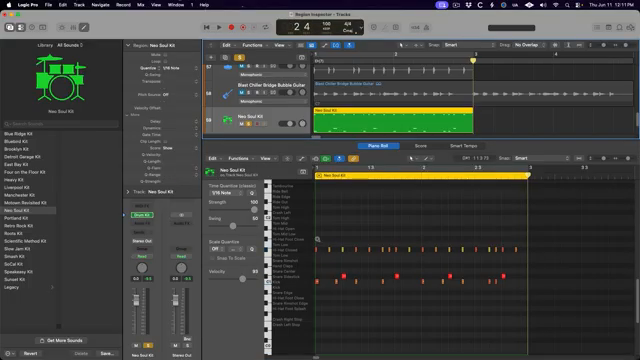
"Aber das ist noch nicht alles, was der Region Inspector kann. Wenn wir auf eine MIDI-Region statt einer Audio-Region klicken, bekommen wir eine leicht andere Gruppe von Einstellungen."
© Screenshot/Zitat: Sangstersounds (YouTube)
Im MIDI-Bereich zeigt Chris die versteckten Advanced-Controls im Region Inspector. Dynamics, Gate Time und diese ultraflexiblen Quantize-Tweaks geben dir mikroskopische Kontrolle darüber, wie deine Parts knallen. Willst du Velocity pushen, Dynamik clampen oder Legato über eine ganze Phrase erzwingen? Alles da, kein Piano-Roll-Gewühle nötig.
Das Beste: Du kannst Logic so menschlich oder maschinell machen, wie du willst. Von festen Velocities bis zu rollenden Flams – ein Werkzeugkasten für alle, die genug von flachen, leblosen Sequenzen haben. Erwart aber nicht für jeden Regler visuelles Feedback – manches hörst du nur. Wie immer bleibt Sangster ehrlich: Manchmal ist der schnellste Fix immer noch das manuelle Verschieben, aber mit diesen Inspector-Tricks bist du in Sekunden zu 90% am Ziel.
Workflow-Gamechanger: Zuschauen, lernen, tiefer graben
Klingt das alles nach viel? Ist es auch – und Chris weiß das. Der Region Inspector ist nicht nur ein weiteres Menü; er ist das schlagende Herz smarter Sessions. Anfänger bekommen eine geführte Tour, und Fortgeschrittene finden Workflow-Gems, die jedes Handbuch alt aussehen lassen. Aber ehrlich: Den echten Saft siehst du erst, wenn du Chris in Aktion zuschaust. Seine Erklärungen sind knackig, sein Workflow tighter als die meisten Sidechains. Nicht nur lesen – Play drücken und den Inspector dein nächstes Logic-Projekt aufbohren lassen.
Diesen Artikel gibt es auch auf Englisch. Du findest ihn hier: https://synthmagazine.com/chris-sangsters-region-inspector-rave-logic-pros-best-kept-workflow-weapon/
Weitere Artikel zu diesen Produkten:
 SangsterSounds gräbt tief: Logic Pros Track Inspector entfesselt
 Verysickbeats gräbt NWA’s Electro-Funk-Außenseiter aus – und droppt 808-Geheimtipps
 Verysickbeats zerlegt den Drum-Groove von Organized Noize
 Verysickbeats dreht durch: Vocal Stem-Zauberei mit Lalals
 Chris Sangster gegen Logics Stem-Bounce-Albtraum: EasyBounce als Rettung
 Verysickbeats: Die Boondocks formen – Soulful Templates für cineastische Beats
 Verysickbeats erklärt: Warum Auto-Tune gegen Vocoder alt aussieht
 Verysickbeats zerlegt Just Blaze’ Sample-Game: Groove-Lektionen vom Beatmaking-OG
 Chris Sangster verwandelt Club-Chaos in Streaming-Gold – Ein kompromissloser Live-Mix Breakdown
 sunwarper dreht den Spieß um: Keine Crate Digs mehr – Mach deinen eigenen Sound!
 Lodewijk Vos (LØ): Navigieren im DAW-Nebel – Eine klangliche Kartografie für Komponisten
 Chris Sangsters MIDI-Überlebensguide: Logic Pro Troubleshooting, das wirklich hilft
Zum YouTube Video:
Latest articles
Zum YouTube Video:
Besuche den Kanal:
https://www.youtube.com/sangstersounds
https://www.youtube.com/sangstersounds
Links von sangstersounds:
FREE DOWNLOADS!: https://linktr.ee/sangstersounds
Website: https://sangstersounds.com
Instagram: https://instagram.com/sangstersounds
Werbung – Partnerlinks:
Bei einem Kauf über die folgenden Links erhalten wir ggf. eine Provision – ohne Mehrkosten für dich. Der Link führt zu einer Amazon-Stichwortsuche. Je nach Verfügbarkeit können andere Treffer angezeigt werden.
Logic Pro
🔗 Preis auf Amazon prüfen
🔗 Preis auf Amazon prüfen