Ableton Note 2.1 hat ein fettes Upgrade bekommen: Warp-Marker. Taylor Fiore alias WhosTaylor zeigt, wie du Audio auf deinem iPad gnadenlos verbiegst. Hier gibt’s scharfe Tipps, null Gelaber und ein paar fiese Tricks, um deine Samples tight und im Takt zu halten. Wer denkt, mobiles Warping kann nicht mit den großen DAWs mithalten, wird hier eines Besseren belehrt. Dein Touchscreen wird zum Rave-Bunker.
29. September 2026
SPARKY
Taylor Fiore dreht auf: Audio-Warping wie ein Profi in Ableton Note 2.1
Ableton Move, Ableton Note, AIAIAI TMA-2 Studio Wireless Headphones, TX-6 Mixer
Warp-Marker übernehmen das Kommando
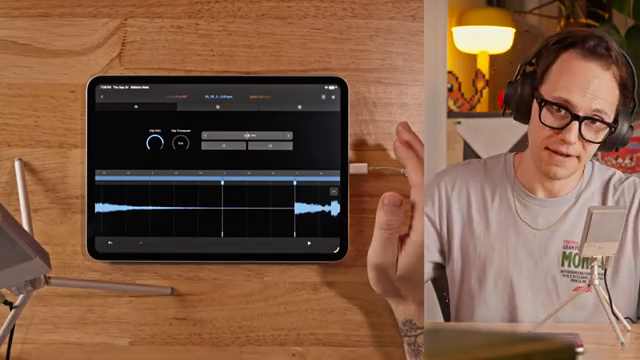
Taylor Fiore kommt direkt zur Sache: Audio-Warping in Ableton Note 2.1 hat endlich ein ordentliches Update bekommen. Warp-Marker sind jetzt am Start – du kannst Audio anpinnen, ziehen und gnadenlos ins Raster prügeln, als würdest du widerspenstige Drumloops bändigen. Das hier ist kein lahmes Time-Stretching von gestern – das ist hands-on Warping auf dem Touchscreen, DAW-Power für Handy oder Tablet.
Ein echter Gamechanger für alle, die unterwegs Samples synchronisieren oder schlampige Takes fixen wollen. Taylor macht klar: Wir reden hier von Note 2.1 – falls dir die Features fehlen, wird’s Zeit für ein Update. Oder du leidest halt weiter.
Marker setzen: Platzieren und Ziehen wie ein Boss
Taylor zeigt, wie’s im echten Workflow läuft: MIDI in Audio bouncen, reinzoomen und gnadenlos aufdecken, wo’s nicht passt. Der Trick ist die Marker-Position – setz einen Marker, wo du ihn brauchst, und zieh ihn, bis dein Audio im Raster sitzt. Das ist direkt, visuell und brutal effektiv für alle Momente, in denen dein Sample hinkt.
Keine Angst vorm Zoom! Je tiefer du gehst, desto präziser wird’s. Ein Marker reicht für grobe Moves, mehrere Marker machen’s chirurgisch. Tippen, ziehen, fertig – und wenn’s schiefgeht? Marker raus und zurück auf Anfang. Undo ist dein bester Kumpel.
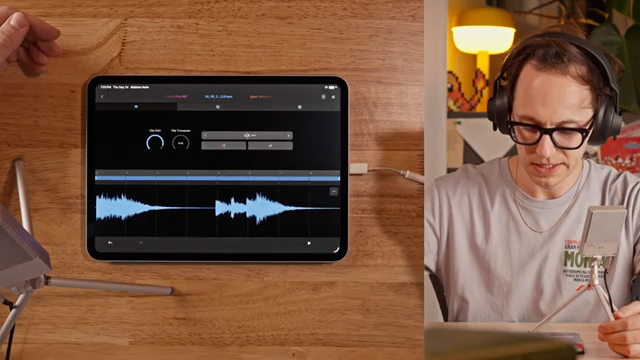
"Kleiner Produktionstipp: Wenn du den Gain hochdrehst und es nicht clippt – also nicht wie ein Kasten aussieht – ist alles safe."
© Screenshot/Zitat: Taylorfiore (YouTube)
Mehr Marker, weniger Chaos
"Manchmal sind mehr Marker bessere Marker – je nachdem, wie du arbeitest."
© Screenshot/Zitat: Taylorfiore (YouTube)
Hier kommt der Hack: Mehr Marker bedeuten manchmal weniger Audio-Chaos, wenn du wild rumschiebst. Taylor erklärt, wie clevere Platzierung verhindert, dass ein Edit gleich den ganzen Clip zerlegt. Marker vor und nach dem Bereich setzen, den du verbiegen willst – so bleibt das Chaos im Zaum. Simpel, aber effektiv – kein Grund, jede Bearbeitung zum Toaster-Fight zu machen.
Complex Warp Mode: Das geheime Rezept
Jetzt wird’s nerdig. Ableton Note erledigt das ganze Warping mit dem Complex-Modus – dem gleichen Algorithmus wie im großen Ableton Live. Taylor sagt: In Note bist du auf Complex festgelegt, aber ehrlich, das ist eh meist die beste Wahl, außer du willst es richtig wild oder kreativ.
Complex hält den Sound natürlich, bis du’s übertreibst – dann gibt’s die typischen Time-Stretch-Artefakte. Wie abgefahren das klingt, wenn du’s zu weit treibst? Schau dir das Video an. Text kann den digitalen Wahnsinn nicht rüberbringen.
"Complex ist – wie der Name schon sagt – ein komplexer Algorithmus, der dafür sorgt, dass der Sound möglichst natürlich bleibt."
© Screenshot/Zitat: Taylorfiore (YouTube)
Anschauen, anhören, selbst verbiegen
Die Magie steckt in den Moves und Sounds. Taylor zeigt live, wie Marker gesetzt, gezogen und Audio in Echtzeit verbogen wird. Lesen ist nett, aber zuschauen bringt’s: Dann weißt du, ob das Warping in Note bereit für deinen nächsten Straßenkampf ist. Nicht pennen – Video schauen, selbst ausprobieren und die Loops gefügig machen.
Diesen Artikel gibt es auch auf Englisch. Du findest ihn hier: https://synthmagazine.com/taylor-fiore-gets-twisted-warping-audio-like-a-pro-in-ableton-note-2-1/
Weitere Artikel zu diesen Produkten:
 Taylor Fiore lässt Rings Eurorack gegen Max for Live antreten: Wer läutet am lautesten?
 LNA Does Audio Stuff: Beats bauen am Strand – Günstig mit Ableton Note
 Taylor Fiore im Test: Ableton Move 2.1 Update – Taktwechsel, Mono-Magie & Workflow-Hacks
 TAETROs Sidekick-Obsession: Teenage Engineering findet das fehlende Glied
 LNA Does Audio Stuff: Strandgeister formen mit Ableton Move
 AudioPilz entfesselt den Hack-Wahnsinn: Klassische Synths stürmen den Ableton Move
 TAETRO im Härtetest: Ableton Move vs MPC Sample – Wer gewinnt den Groovebox-Kampf?
 L.Dre im Test: Welcher Portable Sampler haut 2026 wirklich rein?
 TAETROs Straßenhack: Ableton Note + Synido TempoKey W25 statt Ableton Move
 TAETRO entfesselt das 1010music Bento: Portable Groovebox mit Schlagkraft
 TAETROs Launchpad-Deep-Dive: Mehr als nur blinkende Lichter
 Free Beat: Mit Fireball & SP-404mkII – Ein Sound, der alles entfacht
Zum YouTube Video:
Latest articles
Zum YouTube Video:
Besuche den Kanal:
https://www.youtube.com/TaylorFiore
https://www.youtube.com/TaylorFiore
Links von TaylorFiore:
Website: https://whostaylor.com/
Lessons: https://whostaylor.com/lessons
Instagram: https://www.instagram.com/whostaylor/
Threads: https://www.threads.net/@whostaylor
Werbung – Partnerlinks:
Bei einem Kauf über die folgenden Links erhalten wir ggf. eine Provision – ohne Mehrkosten für dich. Der Link führt zu einer Amazon-Stichwortsuche. Je nach Verfügbarkeit können andere Treffer angezeigt werden.
Ableton Move
🔗 Preis auf Amazon prüfen
🔗 Preis auf Amazon prüfen
Ableton Note
🔗 Preis auf Amazon prüfen
🔗 Preis auf Amazon prüfen
AIAIAI TMA-2 Studio Wireless Headphones
🔗 Preis auf Amazon prüfen
🔗 Preis auf Amazon prüfen
TX-6 Mixer
🔗 Preis auf Amazon prüfen
🔗 Preis auf Amazon prüfen